
mazecとは
mazecは、ひらがなと漢字を交ぜて書いても、テキストに変換できます。また、推測変換や自動学習機能により、テキストを効率よく入力できます。 Android版では、従来のmazecがさらに進化したmazec2をご利用いただけます。
mazecをつかうときは
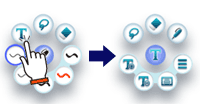
ホバーセレクタの をタップして、テキストモードに切り替えます。
スマートフォンでは、mazecの入力画面が表示されているときは、ホバーセレクタやナビゲーションバーは表示されません。
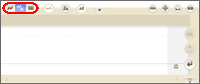
*mazecの入力画面を閉じるときは、端末のバックキーをタップします。
- 【ホバーセレクタのアイコン】
 文字のサイズを大きくします。
 文字のサイズを小さくします。
 mazecの入力画面を開いたり、閉じたりします。
*スマートフォンでは、mazecの入力画面を開くときに利用します。
 コンテキストメニューを表示します。
【例】
*テキストユニットを長押した場合と同じです。
入力モードを切り替えるときは
mazecの入力画面の をタップします。
iPhoneでは、 を押した状態で、指やスタイラスペンをスライドさせて表示されるボタンをタッチします。
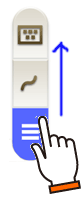
または、をタップして、mazecのメニュー画面で入力モードを切り替えます。
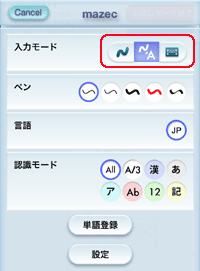
*交ぜ書きモードで操作しているときの画面です。
- 【入力モード】
 手書き入力モード
手書きした文字をそのまま入力します。手書きした文字は、あとからテキストに変換できます。
 交ぜ書き入力モード
手書きした文字をテキストに変換して入力します。
 を長押しして表示されるをスライドしてタッチすると 手書きした文字をそのまま入力することもできます。
 キーボード入力モード
ソフトウェアキーボードを使って入力します。
- 自動で学習した変換候補は、
 >「システムオプション」>「自動学習した変換候補をクリア」からクリアできます。
 - 13言語に対応した手書き変換アドオンは、
 >「アドオンストア」から購入できます。
 - 自動で学習した変換候補は、mazec2の設定画面の「自動学習した変換候補をクリア」からクリアできます。mazec2の設定画面は、
 >
> から表示できます。
 - mazec2は、>「アドオンストア」から購入できます。mazec2の詳しい操作方法は、こちらをご覧ください。

*中国語は、2言語(簡体字・繁体字)がセットになっています。
*言語を複数購入したときは、言語を切り替えたり、表示順を変更したりできます。
Note Anytime早わかり
-
できること
-
投げ縄からはじめよう!
-
編集のコツ
-
ノート管理のワザ
-
mazecでサクサク変換
-
アドオン活用のススメ