
画面を広く使う
Note Anytimeでは、画面いっぱいに用紙を広げて、自由に手書きすることができます。
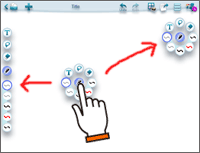
ホバーセレクタを移動する
ホバーセレクタ中央の


 をドラッグして、編集しやすい位置に移動します。
ホバーセレクタを両端にドラッグすると、縦一列に並びます。
*iPhoneでは、2列に並ぶ場合があります。
ホバーセレクタを閉じる
ホバーセレクタ中央のをタップして、ホバーセレクタを閉じます。ホバーセレクタを閉じると、ナビゲーションバーやコマンドボタンは画面に表示されません。
ホバーセレクタを開くときは、


 をタップします。
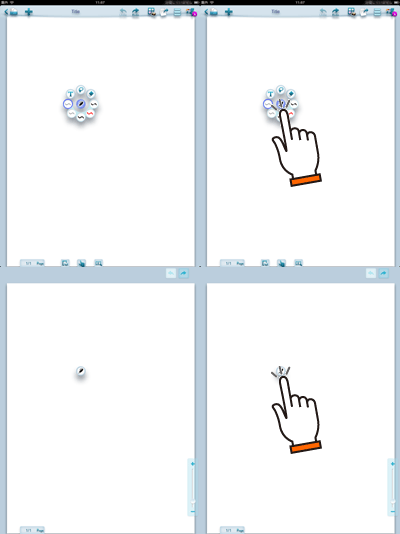
*は、ドラッグして移動できます。
- 画面上部にあるナビゲーションバーのボタンをタップすると、いろいろな機能を利用できます。ナビゲーションバーをいつも表示しておきたいときは、
 >「システムオプション」>「ナビゲーションバーを常に表示」をオンにします。
 - 【ナビゲーションバーのボタンの機能】
 編集中のノートを保存してキャビネットに移動します。
 新しいノートを作成したり、ページを追加したりします。
*スマートフォンでは、イラスト・写真・Webページなどを追加するときはここから行います。
 タブレットでは、イラスト・写真・Webページなどを追加します。
*iPhoneでは、
をタップします。 メールで送ったり、ほかのアプリケーションやSNSに送ったりします。PDFプレビューや印刷もここから行います。
- 用紙やサイズを変更したり、ノートの書式を設定したりします。各種設定のカスタマイズもここから行います。
 アドオンストア・サポート・ガイドムービーなどのページを表示します。
 が表示されているときは、メニューの「お知らせ」をタップしてご確認ください。
 - コマンドボタンは、ホバーセレクタが開いた状態のとき、画面下部に表示されます。>「システムオプション」>「コマンドボタン」で、コマンドボタンを表示する位置(右または左)を指定できます。
- 【コマンドボタンの機能】
 ビューモードに切り替えます。ビューモードでは編集はできません。
 をタップすると、ペンモードに切り替わります。
 リストガードを表示します。オートリストガードがオンになっているときは、表示されません。
 ディテールウィンドウを表示します。


* オートリストガードがオンのときは、指定できません。きき手と逆の位置に表示されます。
Note Anytime早わかり
-
できること
-
投げ縄からはじめよう!
-
編集のコツ
-
ノート管理のワザ
-
mazecでサクサク変換
-
アドオン活用のススメ