公開日:

A1サイズの紙図面が不要に!
iPadでの図面閲覧・書き込みを快適にするコツ

A1サイズの図面を何枚も筒に入れて現場へ運び、赤ペンで書き込んだ指示をコピーして関係者に配る。こうした運用は、今も多くの現場で続いています。大判の紙図面は持ち運びも保管も負担が大きく、最新版がどれか分からなくなることもあります。

図面のペーパーレス化とは、こうした紙の図面をiPadなどのタブレットに取り込み、閲覧や書き込みをデジタルで完結させる取り組みです。この記事では、iPadで図面を快適に閲覧・書き込みするために押さえておきたいポイントを、次の順に解説します。

  • 大判図面をiPadで見る・書き込むときの工夫
  • iPadで図面に手書きするときの注意点
  • 書き込んだ図面をどう回覧・共有するか
  • 図面と写真をひも付けて指摘を分かりやすくする方法
  • 現場に定着させるための進め方
A1サイズの紙図面が不要に!iPadでの図面閲覧・書き込みを快適にするコツ

大判図面をiPadで見る・書き込むにはどうすればよいか

A1やA0の図面をタブレットで扱うとき、多くの人がまず気にするのが「小さくて見えないのではないか」という点です。ここでは、拡大縮小の操作性と、寸法をどう追うかが課題になります。

一般的なPDFビューアでも拡大縮小はできます。ただ、図面業務では「この距離は何ミリか」をその場で知りたい場面が多く、紙図面ならスケール(三角スケール)を当てて測っていた作業を、タブレット上でどう再現するかが快適さの分かれ目になります。ITツールを選ぶときは、単に図面を表示できるだけでなく、寸法を確認したり書き込みを整理したりできるかを見ておくと、現場での使い勝手を判断しやすくなります。

施工管理アプリ「eYACHO」では、用紙やPDFで読み込んだ図面に縮尺を設定できます(※1)。縮尺を設定すると、定規機能で寸法を計測でき、拡大縮小も自由に行えます。図面ごとに縮尺が違っても個別に設定できるため、複数の図面をまたいで作業する場合でも寸法を追いやすくなります。寸法を設定した車両や資機材を縮尺どおりに配置することもできるので、CADを立ち上げなくても、現場でおおまかな配置計画を検討できます。

複数のPDFを1つのページ上に並べて配置し、全体を俯瞰することもできます。図面を1枚ずつ切り替えて見るのではなく、関連する図面を並べて確認できるため、見落としに気づきやすくなります。あわせて、書き込みをレイヤーに分けて管理できるので、全体への指示と個別のメモを分けて扱うこともできます。

紙の大判図面をやめてiPadに集約する利点は、持ち運びの軽さです。eYACHOでは、図面を印刷せずにタブレットでペーパーレス化でき、大量の図面も現場に簡単に持ち出せます(※2)。図面を筒で運ぶ必要がなくなり、必要な図面をその場で呼び出せるようになります。

iPadで図面に手書きするときの注意点は?

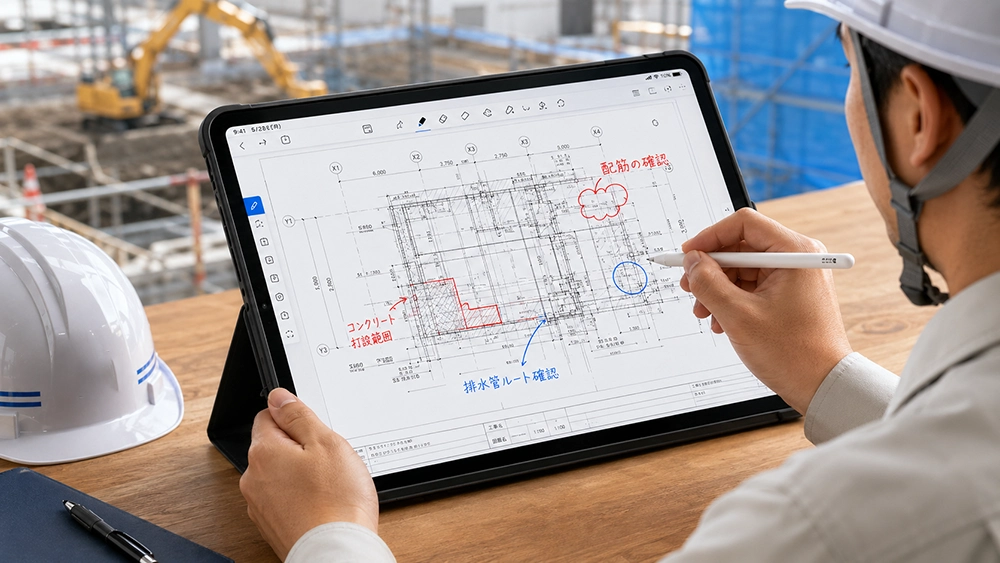
図面は、赤ペンで指示や気づきを書き込んでこそ現場の道具になります。iPadでも同じ感覚で書き込めるかどうかが、定着の鍵になります。

ペン入力の書き味は、手書きに慣れた人ほど敏感に感じ取ります。紙とペンに近い感覚で書けないと、紙のほうが速いと感じられることもあります。もう1つ見落とされやすいのが、文字入力の負担です。図面への注記では専門用語を何度も入力する場面が出てきますが、キーボード入力が苦手な作業員にとって、これは大きなハードルになります。iPadで図面に書き込むツールを選ぶ際は、ペンの書き味と、文字入力のしやすさの両方を確認しておくと安心です。

eYACHOは、紙の「野帳」と変わらない使い心地を目指して手書きを作り込んでおり、写真やPDFの上にもそのまま書き込めます(※2)。文字入力については、約4万語の辞書を内蔵した手書き入力システム「建設mazec」を備えています。建設・施工管理・設備・住宅・不動産などの現場で使う用語を、タブレットやスマートフォン上で手書きのまま入力できます(※2)。手書きに慣れた人が、キーボードに持ち替えずに注記を残せる点は、定着のしやすさにつながることがあります。

写真の上にも手書きで書き込めるため、図面と現場写真をセットにして、どの場所の、どの指摘かを分かりやすく残すこともできます。

書き込んだ図面をどう回覧・共有するか

図面は書き込んで終わりではなく、関係者へ回して確認・修正してもらう工程が続きます。この回覧・共有は、紙では時間がかかっていた作業です。関係者が多いほど、印刷・コピー・受け渡しの手間が積み重なり、確認の順番待ちで停滞することもあります。

ITツールを使うと、この回覧をデジタルに置き換えられます。図面をクラウド上で共有すれば、印刷や郵送をせずに関係者へ渡せますが、共有の仕組みが「1人が編集して保存し、他の人は後から見る」方式か、「複数人が同時に書き込める」方式かで、効率は大きく変わります。

eYACHOの導入事例では、図面回覧をデジタルに切り替えた効果が具体的に語られています。大林組の設計部門では、eYACHO導入前の図面回覧は「紙に印刷してチェックし、紙を関係部署分コピーし、郵送などで送り届け、書き込まれた膨大な紙の図面が戻ってくる」という流れでした(※3)。これが導入後には「大部分がPDFの中での業務になり、紙の膨大な削減ができた」「iPadさえあれば好きな時にでき、チェックする側の時間的短縮に繋がった」「郵送にかける時間・郵送費の削減になった」と紹介されています(※3)。従来は確認期間を人数で分け合っていたのが、各人が自分の都合のよいタイミングで何度でもチェックできるようになった点も、使い方の変化として挙げられています(※3)。

この同時進行を支えているのが、Share(シェア)機能です。Share機能では、図面や設計図に複数人が同時に書き込んで情報を共有できます(※1)。事務所と現場のように離れた場所でも、誰が何を書いたかがリアルタイムに反映されるため、順番待ちで回覧が停滞することを避けやすくなります。

図面と写真をひも付けて指摘を分かりやすくする

図面まわりの実務では、図面のこの位置でこういう不具合があった、という指摘をいかに正確に伝えるかも重要です。ここでもiPadならではの使い方があります。

eYACHOの導入事例では、大林組の建築部門で、キープラン(配置がわかる図面)に図面ピンを立て、そのピンに写真をひも付ける運用が紹介されています(※4)。導入前は「A4のキープランに必要事項を書き込み、別に写真をスライドショーで見せながら口頭で説明していた」ため、説明する側も見る側も頭の中でリンクさせる必要がありました(※4)。現在は、左にキープラン、右に写真を1画面に収め、キープラン内のピンでどの部分の写真かが一目で分かるようになったとされています(※4)。

図面上のピンに写真や点検項目をひも付けられると、パトロールや是正指示の場面で「これはどこか」という確認の手戻りが減ります。図面・写真・指示が1か所に集まることで、説明がスムーズになったという声もあります。同じ事例では、朝礼・昼の打ち合わせ・安全パトロールでの活用を通じて、現場管理の効率が導入前より3割程度上がったという担当者の実感も語られています(※4)。

iPadでの図面運用を現場に定着させるには

道具を導入しても、現場で使われなければ効果は出ません。iPadでの図面運用を根づかせるには、いくつか押さえておきたい点があります。

第1に、いきなり全現場・全図面をデジタルに切り替えるよりも、1〜2の現場から小さく始める進め方が現実的です。実際の使い勝手を確かめ、現場の声を聞きながら運用ルールを整えていくと、無理なく広げやすくなります。

第2に、屋外や通信が不安定な現場で止まらずに使えるかを確認しておくことも大切です。ブラウザ型のツールは、電波が届かない場所では利用が制限されることがあります。eYACHOでは、オフラインでもノート・帳票・図面の閲覧や手書き入力ができ、電波が届く場所に戻ると同期されます。ただし、Shareノートとしての書き込みは、手動で「シェアレイヤーに移す」ことで同期されます。トンネルや山間部など、電波が届きにくい現場で図面を扱う場合は、こうした点も比較の材料になります。

第3に、こうした図面運用が実際の現場で回るのかという不安については、利用実態がひとつの目安になります。eYACHOは、建設現場で持ち歩かれるスマートデバイス(タブレット・スマートフォン)の利用シェアでNo.1(21%)を獲得しています(※5)。PCが使いにくい現場で、タブレットを前提に使われてきた実績があります。

eYACHOで図面のペーパーレス化を始めるには

eYACHOは、ジャストシステム創業者の浮川和宣氏・初子氏が設立したMetaMoJiの手書き入力技術を基盤とする施工管理アプリです。大林組と共同開発し、2015年から提供を開始しました。導入企業は900社、利用者は80,000ユーザーにのぼり、iOS・iPadOS・Windows・Androidに対応しています。

図面のペーパーレス化に必要な要素を、1つのアプリでまかなえる点が特長です。図面の閲覧・書き込みに加えて、手書き入力、複数人での同時書き込み、写真とのひも付けまでを、eYACHO上で行えます。料金は、基本機能のベーシック版が月額3,520円/人(税込)、年額31,680円/人(税込)からで、初期導入費は初年度のみ330,000円(税込)です。最小5ライセンスから契約でき、30日間の無料トライアルを利用できます(トライアルはベーシック版相当の機能が対象です。最新の料金・プランは公式サイトでご確認ください)。

まとめ

A1サイズの紙図面をやめてiPadでペーパーレス化するとき、快適さを左右するのは閲覧そのものよりも、大判図面の寸法確認、手書きでの書き込み、そして図面の回覧・共有です。縮尺・定規・レイヤーで大判図面を扱いやすくし、紙に近い書き味で手書きし、複数人が同じ図面に同時に書き込めるようにすることで、図面のiPadでのペーパーレス化と書き込みは、現場で運用しやすくなります。

図面回覧をデジタルに切り替えた大林組設計部門の事例のように、書き込みと共有をつなぐと、これまで順番に回していた確認を同時進行に変えられます。まずは1〜2の現場から小さく始め、自社の図面で書き込みやすさと共有のしやすさを確かめてみてはいかがでしょうか。

eYACHOは30日間の無料トライアルを提供しています。大判図面の閲覧と書き込みを自社の現場でどこまで快適に行えるか、まずは実際の運用に近い形でお試しください。導入に関するご相談は、公式サイトのお問い合わせ窓口で受け付けています。

よくある質問

  • Q. iPadで大判の図面でも見やすく表示できますか?

    A. eYACHOでは、用紙やPDFで読み込んだ図面に縮尺を設定でき、定規機能で寸法を計測しながら拡大縮小できます。A1やA0クラスの図面も、必要な部分を拡大して確認できます。

  • Q. 複数人で同じ図面に書き込むことはできますか?

    A. Share(シェア)機能を使うと、図面や設計図に複数人が同時に書き込めます。事務所と現場のように離れた場所でも、誰が何を書いたかがリアルタイムに反映されます。

  • Q. eYACHOは無料で試せますか?

    A. 30日間の無料トライアルを提供しています。ベーシック版相当の機能が対象で、BLuE連携・安全AIソリューションはトライアル対象外です。

出典一覧

※1 株式会社MetaMoJi「施工管理アプリ eYACHO 特長機能」 https://product.metamoji.com/gemba/eyacho/feature/
※2 株式会社MetaMoJi「施工管理アプリ eYACHO」公式サイト https://product.metamoji.com/gemba/eyacho/
※3 株式会社MetaMoJi「eYACHO導入事例|株式会社大林組(建築・設計)」 https://product.metamoji.com/gemba/eyacho/user/obayasigumi_sekkei.html
※4 株式会社MetaMoJi「eYACHO導入事例|株式会社大林組(建築)」 https://product.metamoji.com/gemba/eyacho/user/obayasigumi_kentiku.html
※5 株式会社MM総研「施工管理支援アプリは働き方改革関連法の適用後も導入が進み、建設業全体の利用率は4割強に上昇(2025年12月調査)」 https://www.m2ri.jp/release/detail.html?id=710
eYACHOのアイコン

【監修】eYACHO編集部

施工管理アプリ「eYACHO」は、タブレット1つで現場の記録・共有・管理を可能にし、施工管理から安全管理まで幅広い業務をサポートします。
本コラムでは、建設業界の課題解決やDX推進に役立つ情報や最新動向をお伝えします。

▲トップへ