【Ver7】TODOや重要度を設定する・付箋を付ける
TODOや重要度を設定したり、付箋を付けたりすることで、タグ付けできます。
タグ付けすると、あとからすばやく検索できます。
 タグを付ける
タグを付ける
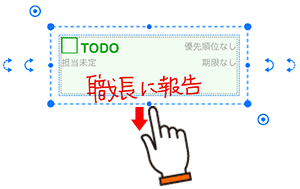
方法1:アイテムを追加してタグをつける
アイテムのTODOスタンプ・重要スタンプ・日付スタンプ・付箋などを貼り付けます。
TODOスタンプ・重要スタンプは、貼り付けたあとで、対象となる範囲を囲むようにタグのサイズを調整します。
方法2:文字や写真などを選んでタグを付ける
- 投げ縄モードにして、タグをつけたい文字や写真などを選びます。
- 表示されるメニューの[タグ]から付けたいタグを選びます。
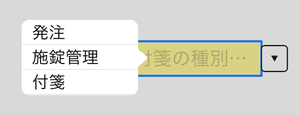
※付箋の場合、付箋名や付箋の色なども指定します。
※タグも文字や写真と同じように移動したりサイズを変更したりできます。
- タグ付けと同時に指定範囲をグループ化する
タグ付けするときに同時に指定範囲をグループ化することもできます。 >[システムオプション]>[TODOと付箋の設定]をタップして[グループ化]でグループ化したいタグをオンにして設定します。
- ページに付箋を付ける
- ノート編集画面下部の
 または、
または、
 をタップします。
ページ一覧が表示されます。 - ページ一覧で付箋をつけたいページのサムネイルを長押しして表示されるメニューから、[ページ属性]>[付箋の設定]を選びます。
付箋の設定画面が表示されます。※複数ページを選ぶときは、メニューの[複数選択モード]を選んでページを選んでから操作します。
- [付箋をつける]をオンにして付箋名や色を設定し、[完了]をタップします。
※付箋名は[履歴]をタップして表示される履歴一覧から選択することもできます。
- ノート編集画面下部の
付箋の設定
付箋名や色などを設定できます。
- 投げ縄モードで付箋を選んで表示されるメニューの[タグ]>[付箋の設定]を選びます。
[付箋の設定]画面が表示されます。 - 各項目を設定します。
- 付箋名
- 付箋名を入力します。
- 付箋の色
- 付箋の色を設定します。
- 枠線
- 付箋の枠線の種類や色を設定します。
- 領域を指定する
- 領域の色や不透明度を設定する場合はオンにします。
- 領域の背景色
- 領域の背景色や不透明度を設定します。[領域を指定する]がオンの場合のみ設定できます。
- [完了]をタップします。
- 付箋名は、付箋をタップして入力することもできます。

※
 をタップすると、履歴から選べます。
※よく使う付箋名をあらかじめ共有リストに登録しておくと、リストから選べます。
- ページに付けた付箋の場合は、ページ一覧から操作します。
TODOの設定
TODOには、優先順位や期限・カテゴリ・担当者を設定できます。
また、TODOの完了・未完了を切り替えることもできます。
- 投げ縄モードでTODOのタグを選んで表示されるメニューの[タグ]>[TODOの設定]を選びます。
[TODOの設定]画面が表示されます。 - 各項目を設定します。
- 完了
- ステータスを選びます。
- 担当
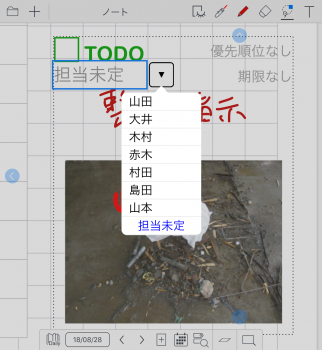
- 担当者を入力します。指定した共有リストから選べるようにすることもできます。
- 優先順位
- スライダーをドラッグして優先順位を設定します。
- 期限
- 設定するときは、[あり]にして期限を設定します。
- カテゴリ
- カテゴリを入力します。[履歴]をタップすると履歴から選ぶことができます。
カテゴリをある程度決めておくと、あとから検索しやすくなります。 - メモ
- 覚え書きなどを自由に入力します。
- [完了]をタップします。
- アプリアイコンバッジを表示する対象フォルダを設定する
未完了のTODOがある場合は、ノートやアプリの右上に件数が表示されます。
※ノート一覧画面では、各ノートのアイコン右上に、未完了のTODO件数が表示されます。
※アプリ一覧では、アイコン右上に、指定したフォルダにあるノートに含まれる未完了のTODOの合計数が表示されます。対象のフォルダを変更・追加・削除するには、
>[システムオプション]>[TODOと付箋の設定]を選び、[アプリアイコンバッジ]の[対象フォルダ]をタップして設定します。 - ステータス・担当・優先順位・期限は、投げ縄モードで[TODO]のタグの該当個所をタップして変更することもできます。
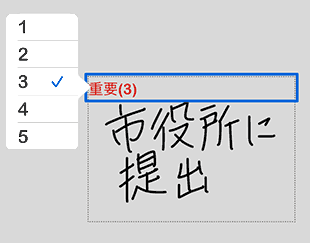
重要度の設定
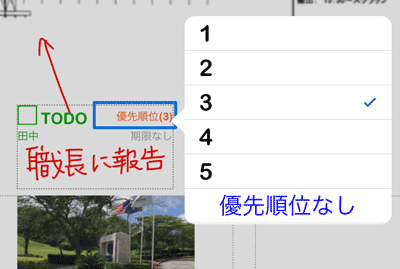
- 投げ縄モードで[重要]のタグをタップします。
タグが青い枠で囲まれ、重要度の一覧(1~5)が表示されます。 - 重要度を選びます。
共有リストを指定する
TODOの担当やカテゴリ、付箋やページ付箋のタイトルを入力するときに利用する共有リストを指定します。
※指定する共有リストは、あらかじめ登録しておく必要があります。
- >[システムオプション]>[TODOと付箋の設定]を選びます。
[TODOと付箋の設定]画面が表示されます。 - 目的に応じて、いずれかの項目の[共有リストを使う]をタップしてオンにします。
[リストの選択]画面が表示されます。 - 利用するリストファイルを選び、[完了]をタップします。
[TODOと付箋の設定]画面に戻ります。 - リストファイルが設定されているを確認して、[完了]をタップします。
- (例)TODOの担当者をリストから選ぶ
[担当未定]をタップし、右側の▼をタップして表示されるリストから選択します。