
WebDAVやストレージを使ってデータをインポート・エクスポートするカスタマイズ 先生
 WebDAVやストレージからデータをインポートする
*ストレージとの連携はiOS 8以降で利用できます。また、対象となるストレージのアプリがデバイスにインストールされている必要があります。ストレージのアプリは最新版にアップデートしてください。
Google Driveを使う場合は、マイドライブが対象となります
Google Driveの共有アイテムを対象とする場合は、あらかじめGoogle Driveでマイドライブに追加しておきます。
WebDAVやストレージからデータをインポートする
- ノート一覧画面で
 >「インポート」>「WebDAVから読み込む」またはインポート元のストレージをタップします。
*インポート元のストレージが一覧に表示されないときは、「その他」をタップしてストレージをオンにし、「完了」をタップしたあと、一覧に追加されたストレージをタップします。
- 次の画面が表示されたときは、画面に従って操作し、インポート元のWebDAVサーバーまたはストレージにアクセスします。
【WebDAVサーバーの追加画面が表示された場合】
WebDAVサーバーのアドレスとアカウント情報を入力し、「完了」をタップします。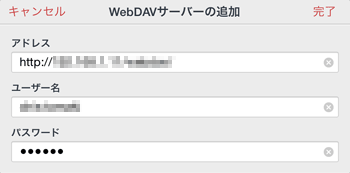
【WebDAVサーバー一覧画面が表示された場合】
WebDAVサーバーを選ぶか、「WebDAVサーバーの追加」をタップして登録します。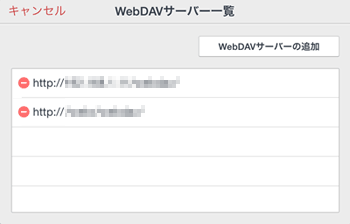
【ストレージのログインを促す画面やアカウントを選ぶ画面が表示された場合】
ログインするか、使うアカウントを選びます。 - ファイルを選んでインポートします。
ファイルの形式に応じて、ノートとして開いたり、インポート方法を選ぶ画面が表示されたりします。
ノートをWebDAVやストレージに保存する
- テキストを保存するときは、保存したいテキストを含むテキストユニットを選びます。
 >「送る」>「WebDAVに送る」または「ストレージに送る」をタップします。
- 形式を選びます。
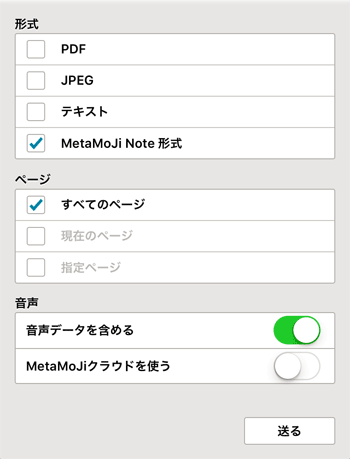
- PDF・JPEGで保存するときは、そのページを「ページ」で指定します。
- JPEGで保存するときは、その範囲を「ページ」で指定します。
- 先生が授業ノートを開いているとき、生徒の学習内容を保存するには、対象とする生徒を「一括設定」で指定します。
PDFで保存するときは、必要に応じて「1つのPDFファイルにまとめる」をオンにします。
*自分が表示している内容をそのまま保存するときは「表示中の参加者」を選んだままにしておきます。
- MetaMoJi Note形式で保存するときに、ノートに含まれる音声もあわせて保存するには「音声データを含める」をオンにします。
この場合、音声の共有方法によって「MetaMoJiクラウドを使う」または「MetaMoJiサーバーを使う」のオン/オフを切り替えます。
- 「送る」をタップします。
【WebDAVに保存する場合】
- 保存先のWebDAVサーバーを登録するか、選びます。
【WebDAVサーバーの追加画面が表示された場合】
WebDAVサーバーのアドレスとアカウント情報を入力し、「完了」をタップします。【WebDAVサーバー一覧画面が表示された場合】
WebDAVサーバーを選ぶか、「WebDAVサーバーの追加」をタップして登録します。 - 保存先を指定して保存します。
【ストレージに保存する場合】
- 一覧からストレージを選びます。
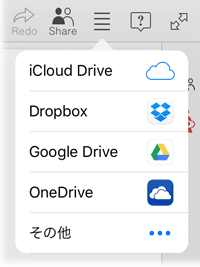
*保存先のストレージが一覧に表示されないときは、「その他」をタップしてストレージをオンにし、「完了」をタップしたあと、一覧に追加されたストレージをタップします。
- ログインを促す画面やアカウントを選ぶ画面が表示されたときは、画面に従って操作します。
- 保存先を指定して保存します。