
PDFやMicrosoft Office製品のデータをインポートする
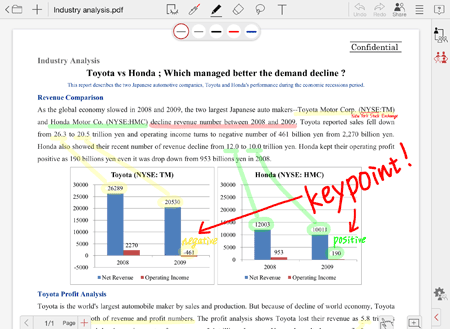
PDFやMicrosoft Office製品のデータをインポートして、その上にコメントや図を書くことができます。
 Microsoft Office製品のデータをインポートする
*音声ファイルをインポートすることもできます。
PDFをインポートする
- PDFを既存のノートに追加するときは、MetaMoJi ClassRoomでそのノートを開き、追加したい位置の、1つ前のページを表示します。
- ほかのアプリから、PDFをMetaMoJi ClassRoomに送ります。
先生は、PDFを >「インポート」からインポートすることもできます。
- 新しいノートとしてインポートするか、ノートに追加するかを選ぶ画面が表示されたときは、どちらかを選び、「完了」または「詳細設定」をタップします。
「詳細設定」をタップしたときは、手順4.へ進みます。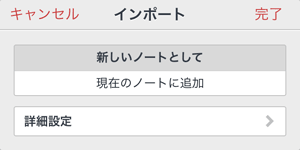
*ノート一覧画面を表示した状態で手順2.をすると、この画面は表示されません。 常に新しいノートとしてインポートされます。
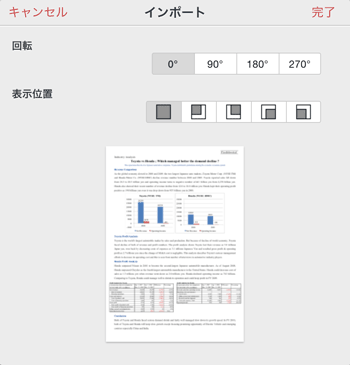
- 回転角度や表示位置を選び、「完了」をタップします。
- 新しく授業ノートを作成するか確認するメッセージが表示されたときは、「はい」または「いいえ」をタップします。
*先生の場合のみ表示されます。
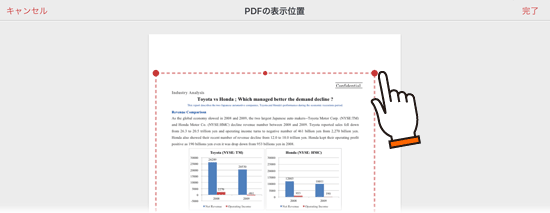
- 読み込んだPDFの表示位置は、あとからページごとに変更できます。
ノート編集画面で >「PDFの表示位置」を選んで、枠をドラッグして変更します。このとき、
 をドラッグして、表示サイズを調整することもできます。
Microsoft Office製品のデータをインポートする
クラウド版では、インポートにGoogleドライブの機能を利用します。このため、Googleアカウントでログインする必要があります。
- データを既存のノートに追加するときは、MetaMoJi ClassRoomでそのノートを開き、追加したい位置の、1つ前のページを表示します。
- ほかのアプリから、Microsoft Office製品のデータをMetaMoJi ClassRoomに送ります。
先生は、データを>「インポート」からインポートすることもできます。
*このあと、ログインを促す画面が表示されたときは、画面に従ってログインし、リクエスト内容を承認します。
- 新しいノートとしてインポートするか、ノートに追加するかを選ぶ画面が表示されたときは、どちらかを選び、「完了」をタップます。
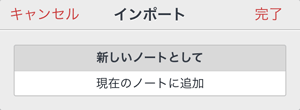
*ノート一覧画面を表示した状態で手順2.をすると、この画面は表示されません。 常に新しいノートとしてインポートされます。
- 新しく授業ノートを作成するか確認するメッセージが表示されたときは、「はい」または「いいえ」をタップします。
*先生の場合のみ表示されます。
- 読み込んだデータの表示位置は、あとからページごとに変更できます。
ノート編集画面で>「PDFの表示位置」を選んで、枠をドラッグして変更します。このとき、をドラッグして、表示サイズを調整することもできます。
イメージをインポートする
- イメージを既存のノートに追加するときは、MetaMoJi ClassRoomでそのノートを開き、ページを表示します。
- ほかのアプリから、イメージファイルをMetaMoJi ClassRoomに送ります。
先生は、イメージファイルを>「インポート」からインポートすることもできます。
*授業ノートを開いているときは
イメージがページに貼り付けられます。>「インポート」からインポートします。
MetaMoJi ClassRoomでノート一覧画面を表示した状態で手順2.をしたときは、新しいノートが作成され、開きます。ノートには、イメージが貼り付けられます。
- イメージの貼り付け時に解像度を選ぶこともできます。
テキストをインポートする
ほかのアプリから、テキストファイルをMetaMoJi ClassRoomに送ると、新しいノートが作成され、開きます。ノートには、テキストが貼り付けられます。
先生は、テキストファイルをノート一覧画面の>「インポート」からインポートすることもできます。